Показаны сообщения с ярлыком Compiz. Показать все сообщения
Показаны сообщения с ярлыком Compiz. Показать все сообщения
8.1.10
Куб в KWin KDE 4.3
Эффект куба рабочих столов KWin для KDE. Ничем не хуже чем аналогичный эффект для compiz-fusion.

18.10.09
17.8.09
Compiz в Fedora.
Насчёт Compiz-Fusion. Меня часто спрашивают: "Есть ли какой нибудь универсальный способ запускать Compiz-Fusion и emerald без консольных команд в автозапуске" или "я видел, что у людей много разных эффектов на рабочем столе, как их активировать?". Действительно, стандартная утилита очень ограничена, предоставляет только две опции композитного менеджера. Однако помимо них у Compiz-Fusion есть очень большое количество разнообразных опций. Рассказываю, как и что нужно поставить, чтобы все это делалось просто мышкой.
Ну вроде все. Позже добавлю видео с примерами активации различных опций.
Установка и настройка композитного менеджера в Fedora 11
Начнём с установки всего необходимого (следует заметить, что в данной статье не будет объяснений, как установить драйвер с поддержкой 3D), итак устанавливаем необходимые элементы (Я использую среду Gnome, поэтому использую софт для настройки эффектов в Gnome):
После установки софта и зависимостей, выбираем:
В системном лотке образуется следующая иконка, откуда мы будем настраивать все наши эффекты и утилиты рабочего окружения:
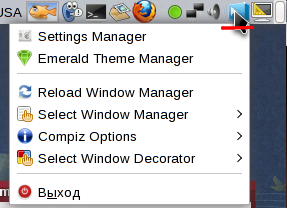 В опциях данной утилиты можно выбрать:
#yum install ccsm fusion-icon-gtk compiz-fusion-extras compiz-fusion-extras-gnome emerald-themes emerald
После установки софта и зависимостей, выбираем:
Приложения\Системные\Compiz Fusion Icon
В системном лотке образуется следующая иконка, откуда мы будем настраивать все наши эффекты и утилиты рабочего окружения:
 В опциях данной утилиты можно выбрать:
- Setting Manager - Запуск утилиты настроек компиза;
- Emerald Theme Manager - Запуск утилиты настроек тем рамок оформления Emerald;
- Reload Window Manager - перезагрузить Compiz и Emerald;
- Select Window Manager - Выбрать менеджер для оформления. Здесь можно выбрать Compiz, Metacity, Kwin, или любой другой менеджер окон. Выбираем здесь Compiz, что вызовет замещение текущего менеджера на менеджер Compiz-Fusion. Если все системные параметры для запуска в норме, то вы увидите некоторые эффекты уже после этого шага;
- Compiz Options здесь указываем опции работы Compiz;
- Select Window Decorator здесь можно выбрать декоратор для системы, Emerald, GTK, Window decorator или KDE Window decorator и прочие. Здесь выберем Emerald, после выбора должны смениться рамки на окнах.
Теперь можно приступить к настройкам Compiz. Щёлкаем по иконке Compiz Fusion Icon в системном лотке правой кнопкой мыши, выбираем в меню Setting Manager. Откроется следующее окно:
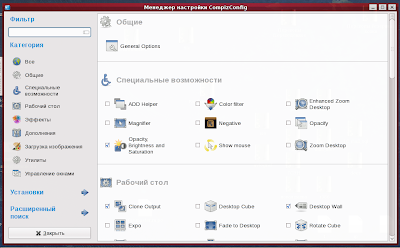
Здесь можно выбрать разнообразные настройки для Compiz-Fusion. Вот описание некоторых из них:

Здесь можно выбрать разнообразные настройки для Compiz-Fusion. Вот описание некоторых из них:
- Группа Общие раздел General Options - здесь можно настроить общие для всех эффектов параметры, типа фильтров текстур, подсветки, замедления анимации и прочее. Данный раздел можно совсем не трогать.
- Группа Специальные возможности. Здесь несколько разделов, призванных помочь людям с ограниченными возможностями, например, фильтры цветов позволяют с помощью горячих клавиш переключать цвета, как для окна, так и для всего изображения в целом, различные типы экранных луп, негативное отображение окон или экрана, прозрачность окон в зависимости от положения курсора, подсветка и прозрачность определённых, заранее намеченных окон (причём указывать окна можно по многим различным параметрам, что позволит настроить состояние окна и наложенный на него эффект в зависимости, например, от заголовка окна. Делается это с помощью простого и понятного интерфейса), подсказка положения курсора на экране и прочее. Здесь можно настроить кроме всего прочего, например, полупрозрачность окон, а с помощью указанной мною ниже опции, можно добиться для этих окон эффекта мутного стекла.
- Группа Рабочий стол. Здесь можно указать различные настройки отображения рабочего стола. Именно здесь можно включить режим отображения знаменитого кубика или менее знаменитый, но по-моему мнению, более, функциональный режим стены, можно включить режим клонирования вывода на два экрана, или режим отдаления рабочих столов, когда все рабочие столы предстают в виде стены по которой можно двигать окна рабочих столов. Также здесь включаются некоторые, не очень понятные мне опции типа Viewport Switcher или Widget Layer, о смысле их я догадываюсь, но никогда в принципе их не использовал. Но возможно для вас они станут незаменимыми, просто попробуйте :)
- Группа Эффекты. Пожалуй, самая интересная для пользователя часть настроек. Здесь присутствует множество настроек красивых эффектов рабочего стола, а также можно активировать Blur Windows, что, как я описывал выше, вкупе с прозрачностью приведёт к эффекту мутного стекла, или можно настроить эффекты отображения окон при вращении куба, эффекты сворачивания окон, когда окна разлетаются на куски при закрытии или раскладываются из прилетевшего из ниоткуда самолётика, различные эффекты воды на рабочем столе и много-много всего, подберите, что вам нравится. Вообще этот раздел лучше изучить поподробнее тем, кто любит украшать свой стол не функциональными или функциональными "красивостями".
- Группа Дополнения. Эта группа несколько дополняет предыдущую группу, но в параметрах , представленных здесь, есть некий явно прослеживающийся функционал. Например, здесь можно включить функцию миниатюры окна при наведении курсора, (что так яростно рекламируется в Win 7, давно есть в compiz), или функцию, полезной для различных презентаций, когда на изображении на экране, курсором мыши можно обводить красной (или любого другого цвета) линией объекты, для фокусирования внимания слушателей, или функцию скриншотов, немного расширяющую стандартную утилиту, картинку приветствия, на которой можно разместить какую-то корпоративную информацию.
- Группа Загрузка изображения. В этой группе существуют опции для улучшения вывода изображений или текста через Compiz-Fusion.
- Группа Утилиты. Здесь есть некоторые утилиты для упрощения работы пользователя с окнами рабочей среды, и направлены, некоторым образом, на разработчиков. К примеру, здесь можно включить поддержку Glib, DBus, или указание размеров окна при масштабировании и прочее.
- Группа Управление окнами. Это группа настроек, предоставляющая наиболее функциональные опции Compiz-Fusion. Именно здесь следует искать опцию, которая позволяет разместить окна при наведении курсора в определённую область экрана, в упорядоченном положении на экране (Scale), или опция,позволяющая уменьшать окна до размера иконки (причём активное содержимое окна будет отображаться так, как, если бы окно было нормального размера), здесь же можно настроить переключение между окон различными способами, а-ля MacOS или Vista (причём выглядят данные эффекты, по-моему мнению, гораздо приятнее), так же есть очень полезная опция, когда родственные окна можно объединять в группы и переворачивать группу, как игральную карту, видя изображение того или иного окна. Расположение окна на экране с помощью горячих клавиш также можно настроить здесь. Здесь можно настроить горячие клавиши для вызова того или иного приложения. В общем, эффектов очень много, и для каждого эффекта есть еще больше настроек, которые позволят вам полностью индивидуализировать интерфейс вашего любимого компьютера.
Да, и не бойтесь что нибудь "напортачить" в настройках. В разделе Установки вы можете загрузить профиль по умолчанию, также возле каждой опции есть кнопка сброса этой опции в первоначальное состояние.
После того, как вы настроили ваш рабочий стол, вы можете сохранить его, как один из профилей, и откатиться к нему, если что-то случайно сломаете в настройках.
Закончив настройку Compiz, можно перейти к настройке декоратора ваших окон, для этого запустите Emerald Theme Manager, щёлкнув по иконке Fusion-Icon в системном лотке и выбрав соответствующий пункт в меню. Далее откроется окно настроек декоратора:
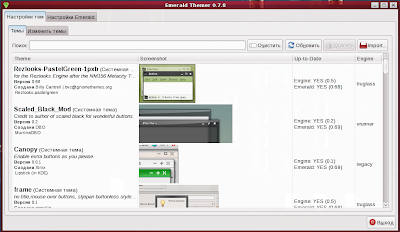 Здесь доступно некоторое количество тем для рамок окна, их можно выбрать простым щелчком , после чего они сразу же применяются для использования. Каждую тему можно индивидуально настроить, выбрать движок для отображения рамки; положения кнопок; шрифта; цвета, размера и насыщенности тени, и прочие параметры. Новые темы можно скачать, например, на сайте www.gnoome-look.org и подключить пакет темы, просто указав его местоположение.
Когда вы настроите все, что хочется вам видеть на вашем рабочем столе, вам следует поставить Compiz Fusion Icon в автозагрузку. Для этого выберите:
Там нажмите кнопку добавить, и в появившемся окне пропишите команды как на скриншоте ниже:
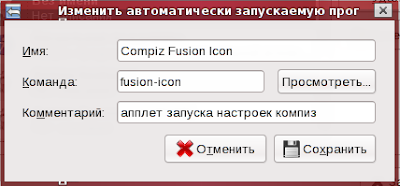 И нажать Сохранить. Вот и все. При следующем входе в систему настройки, произведённые вами, автоматически будут применяться без вашего вмешательства.
После того, как вы настроили ваш рабочий стол, вы можете сохранить его, как один из профилей, и откатиться к нему, если что-то случайно сломаете в настройках.
Закончив настройку Compiz, можно перейти к настройке декоратора ваших окон, для этого запустите Emerald Theme Manager, щёлкнув по иконке Fusion-Icon в системном лотке и выбрав соответствующий пункт в меню. Далее откроется окно настроек декоратора:
 Здесь доступно некоторое количество тем для рамок окна, их можно выбрать простым щелчком , после чего они сразу же применяются для использования. Каждую тему можно индивидуально настроить, выбрать движок для отображения рамки; положения кнопок; шрифта; цвета, размера и насыщенности тени, и прочие параметры. Новые темы можно скачать, например, на сайте www.gnoome-look.org и подключить пакет темы, просто указав его местоположение.
Когда вы настроите все, что хочется вам видеть на вашем рабочем столе, вам следует поставить Compiz Fusion Icon в автозагрузку. Для этого выберите:
Система\Параметры\Запускаемые приложения
Там нажмите кнопку добавить, и в появившемся окне пропишите команды как на скриншоте ниже:
 И нажать Сохранить. Вот и все. При следующем входе в систему настройки, произведённые вами, автоматически будут применяться без вашего вмешательства.
Ну вроде все. Позже добавлю видео с примерами активации различных опций.
Подписаться на:
Сообщения (Atom)
Популярные сообщения
-
 Итак сегодня вышел 13 выпуск операционной системы Fedora, с чем я поздравляю всех ее пользователей. Итак опишу некоторые новые функции дос...
-
 И так начиная с версии 4 в KDE появилась утилита для редактирования и наполнения блогов для различных блогерских систем. Список поддерживае...
-
 Сегодня протестировал на своем нетбуке Asus eee 701 будущую оболочку Gnome Gnome-shell, первое впечатление: Красиво! И что немаловажно для н...
-
 Бывает необходимо, что бы виртуальная машина KVM присутствовала в нескольких подсетях с разными VLAN. Что бы автоматизировать данный проц...
-
В GDM второй версии не входит утилита для редактирования параметров этого самого GDM поэтому, что бы включить ту или иную функцию для него п...
-
 Сегодня опишу утилиту Network Manager. Данная утилита пришла на замену устаревшей утилиты system-config-network, которая работала от root и ...
-
 Утилита для тех кто решит создавать темы оформления GTK. Widget Factory Очень простая утилита для просмотра элементов интерфейса GTK без...
-
 Насчёт Compiz-Fusion. Меня часто спрашивают: "Есть ли какой нибудь универсальный способ запускать Compiz-Fusion и emerald без консольны...
-
 Сегодня в рамках дня тестирования Gnome 3 на Fedora , загрузил данную сборку Fedora 15, что бы посмотреть до какого состояния удалось додел...
-
Понимая top утилита отслеживания состояния процессов и системы в целом 1) Первая строка top - 13:23:48 up 7 days, 1:47, 23 users, l...