Показаны сообщения с ярлыком Desktop. Показать все сообщения

5.8.11

Sparkleshare действительно свободный аналог Dropbox на своем сервере.

  Существует такой проект sparkleshare, созданный с целью создать аналог Dropbox на полностью свободной основе. Программа написана на mono поэтому кросплатформеная, и в отличии от Dropbox позволяет создать свой сервер для синхронизации папок на различных устройствах. В своей основе она использует GIT, и SSH для шифрованного соединения клиентов.
  Программа устанавливается очень просто, для начала на сервере нужно установть git на вашем устройстве которое будет выполнять роль сервера, для этого выполняем команды:
  # yum install git-core openssh-server
  После установки данных сервисов нужно создать git репозитарий на устройстве-сервере:
  # git init --bare /patch/to/repo.git
  Созданный репозитарий должен находится на устройстве с достаточным количеством места (ибо места он будет занимать столь же, сколько будет весить файло которое будет сброшено в синхронизируемые папки плюс еще полстолько же на версификацию), также он должен быть доступен для пользователя от имени которого вы собираетесь синхронизировать устройства.
  Теперь на устройстве клиенте следует сгенерировать ssh ключ доступа к нашему серверу:
# ssh-keygen
  И передать его на сервер:
# ssh-copy-id username@servername
  попробуйте войти на сервер указав выбранные параметры:
# ssh username@servername
  Если сервер вас пустил можно продолжать настройки, если же нет проверьте настройки сервиса sshd на сервере в папке /etc/ssh, возможно запрещен вход на сервер с помощью ключа.
  Установка самого сервиса происходит следующим образом, сначала  нужно скачать конфиг для репозитария Fedora или для своего дистрибютива (для Windows просто качаем инсталятор):
#wget http://repos.fedorapeople.org/repos/alexh/sparkleshare/fedora-sparkleshare.repo
  И скопировать его в директорию конфигов репозитариев yum:
#sudo mv fedora-sparkleshare.repo /etc/yum.repos.d/

  Потом следует установить саму программу:
#sudo yum install sparkleshare

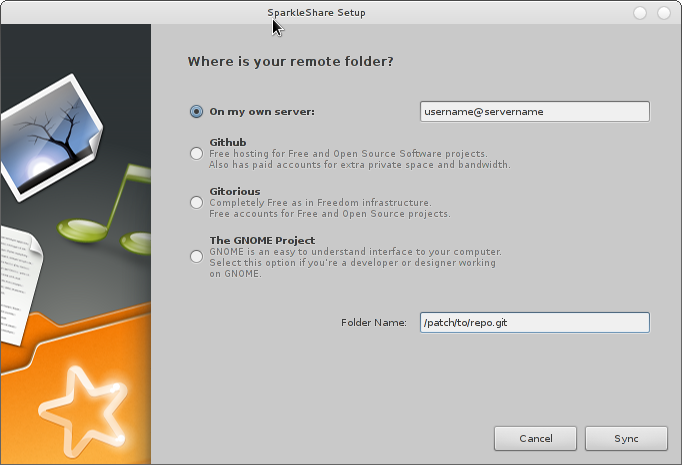
  Теперь следует запустить sparkleshare на клиенте, выберите иконку программы в главном меню в разделе интернет или введите название программы, если вы используете GNOME 3. Запустится мастер в полях которого следует указать наши данные:
  Нажимаем на кнопку Sync и если все хорошо то мы увидим надпись что синхронизация успешно выполнена. По умолчанию синхронизируется каталог в домашней директории клиента ~/SparkleShare/, все что вы положите сюда будет синхронизировано с остальными клиентами подключенными к репозитарию подобным образом.
 Существенный минус данного решения то что git плохо работает с большими файлами (больше 1G).

11.9.10

Расширение для Gnome-terminal Terminator

  Терминал в Gnome не отличается большим функционал и настройками, в принципе он достаточно функционален для домашнего использования, но вот для использования на рабочем месте он не очень функционален. Но на базе этого терминала есть несколько реализация с расширенными функциями, одно из них это Terminator.
  Устанавливается программа командой:
#yum install terminator
  После установки ярлычок для запуска помещается в главном меню, Приложения/Стандартные/Terminator
  Основной фишкой программы является возможность разбить окно на несколько областей являющихся так же терминалами, причем разбивку можно сохранить как схему и запускать программу указывая какую именно схему следует загрузить:


Для того что бы запустить Terminator с нужной схемой, следует запускать программу с опцией -l например:
#terminator -l "My layout"
Для удобства можно создать несколько схем и сделать для каждой ярлычок на панели, например:

Также для каждого из окон можно установить команды, которые будут выполнятся при запуске соответствующей схемы. Делается это в настройках программы на закладке Layout:

А еще для каждого окна можно установить свои параметры шрифтов, обоев и прочего. Достаточно создать нужный профиль терминала на вкладке Profiles, и указать ее в закладке Layout:

Для программы существует несколько плагинов, включить или отключить которые можно на вкладке Plugins. Например там присутствует плагин позволяющий разместить в контекстном меню пункты запускающие определенные команды пользователя.

В общем использовать это приложения для некоторой автоматизации администрирования сети очень удобно, если же использовать в месте с Terminator на компьютерах в сети программу screen, можно значительно улучшить удобство работы.

26.6.10

Подключение G-Pen 560 в Fedora 13

 Данный планшет является самым доступным на данный момент устройством для рисования, его минус то что производитель Genius не озаботился о пользователях Linux и не поставляет драйверов для своего устройства. Но возможность работы с ним все же есть, для этого нужно использовать драйвер Aiptek для соответствующих устройств. Вообще если вы подключите к вашему компьютеру данный планшет демон udev сам выберет для него модуль aiptek, но планшет с ним не будет функционировать как надо. Что бы он начал функционировать нормально следует несколько пошаманствовать. Итак. Планшет система видит, это облегчает работу, нам остается только задать нужные параметры. Для этого укажем системе udev как правильно определять устройство, создаем файл 69-input-aiptek.rules в каталоге правил для udev /lib/udev/rules.d/ со следующим содержимым:
ACTION!="add|change", GOTO="xorg_aiptek_end"
KERNEL!="event[0-9]*", GOTO="xorg_aiptek_end"

ATTRS{idVendor}=="0458", ENV{x11_driver}="aiptek", SYMLINK+="input/aiptektablet"

LABEL="xorg_aiptek_end"
 После этого выполняем команду
#/etc/init.d/udev-post reload
 Теперь планшет при подключении будет обращаться к X серверу  ATTRS{idVendor}=="0458" в этом параметре следует указать ID вендора устройства который можно посмотреть командой:
#cat /proc/bus/input/devices
 Для этого устройства вывод был такой:

I: Bus=0003 Vendor=0458 Product=5003 Version=012a
N: Name="Aiptek"
P: Phys=usb-0000:00:02.0-6/input0
S: Sysfs=/devices/pci0000:00/0000:00:02.0/usb2/2-6/2-6:1.0/input/input5
U: Uniq=
H: Handlers=kbd mouse2 event5
B: EV=1f
B: KEY=1cdf 0 70000 0 7 ff800000 ff 0 180001f f8000000 3
B: REL=103
B: ABS=100 d000103
B: MSC=1
 Жирным я выделил идентификатор который следует записать в строку ATTRS{idVendor}=="0458".
Далее следует указать X серверу что устройства это планшет для рисования, создадим файл 10-aiptek.conf в каталоге /etc/X11/xorg.conf.d/ со следующим содержимым:

Section "InputClass"
        Identifier "pen"
        MatchProduct "Aiptek|AIPTEK|aiptek"
        MatchDevicePath "/dev/input/event*"
        Driver "aiptek"
        Option "SendCoreEvents" "true"
        Option "USB" "on"
        Option "Type" "stylus"
        Option "Mode" "absolute"
        Option "zMin" "89"
        Option "zMax" "1024"
EndSection
 Что значат перечисленные параметры можно посмотреть в руководстве aiptek которое вызывается командой:
#man aiptek
Скажу лишь что параметры zMin и zMax это усилие нажатия на ручку планшета. Установите их в удобный для вас режим. Минус данного решения состоит в том что если отключить от компьютера планшет аварийно перезапускается X сервер. Поэтому подключите его один раз и не отключайте пока компьютер включен.

18.6.10

Отключение компьютера по таймеру

Иногда нужно сделать отключение компьютера в определенный момент времени или по истечению определенного количества времени. Здесь на поможет команда shutdown. Например что бы компьютер выключился через пол часа следует выполнить команду:
#shutdown 30

Компьютер должен отключится через полчаса. Так же можно указать конкретное время отключения в формате "час:минута", например:
#shutdown 12:00

Компьютер отключиться в 12 часов дня. Если надо поэкспериментировать со временем отключения то нужно использовать ключ -k, с которым программа будет просто сообщать об отключении но не отключать компьютер. Очень удобно.

25.4.10

Распознавание русского текста в Fedora.

  Итак для распознавания текста в Linux есть некоторое количество движков, но ни один из них нормально не распознает кириллицу, но с некоторых пор компания cuneiform открыла свой проект, и теперь Linux такая распознавалака имеется. Правда пока ее нет в репозитариях, поэтому нужно сделать несколько телодвижений, что бы ее установить.
  Для того чтобы корректно установить его в системе следует установить пакты для сборки приложения:
#yum install make gcc gcc-c++ ImageMagick-c++-devel rpm-build cmake

  После успешной установки создадим дерево каталогов в домашней директории пользователя для сборки пакетов командой от обычного пользователя:
#rpmdev-setuptree
  Помните что пакеты следует собирать от непривилегированного пользователя иначе, в случае ошибки в spec файле с помощью которого будет производиться сборка можно повредиться систему.
  Предыдущая команда создает дерево каталогов в котором будет производиться сборка пакета. В каталоге rpmbuild домашней директории, создаются каталоги BUILD, BUILDROOT, RPMS, SOURCES, SPECS и SRPMS.
  Для того чтобы собрать пакет нужно в каталог SOURCES поместит исходный код программы (его возьмите с отсюда), и spec файл в котором описывается процесс сборки программы. Я написал такой:
Name:        cuneiform
License:    BSD
Group:        Office/Productivity
Version:    0.9.0
Release:    1%{?dist}
Summary:    OCR system
Source0:    http://launchpad.net/cuneiform-linux/0.9/cuneiform-linux-0.9/+download/%{name}-linux-%{version}.tar.bz2
BuildRequires:    ImageMagick-c++-devel
BuildRoot:    %{_tmppath}/%{name}-%{version}-%{release}-root-%(%{__id_u} -n)
URL:        https://launchpad.net/cuneiform-linux

%description
Cuneiform is an multi-language OCR system originally developed
and open sourced by Cognitive Technologies. Cuneiform was
originally a Windows program, which was ported to Linux
by Jussi Pakkanen.

%prep
%setup -n %{name}-linux-%{version}

%build
mkdir builddir
cd builddir
%{cmake} -DCMAKE_BUILD_TYPE=release ..
make

%install
make -C builddir install DESTDIR=$RPM_BUILD_ROOT

%files -f builddir/install_manifest.txt
%defattr(-,root,root,0755)
%doc readme.txt issues.txt original\ russian\ readme.rtf

%changelog
* Sun Apr 25 2010
Version 0.9.0-1
 
  Сохраните его в файл ~/rpmbuilds/SPECS/cuneiform.spec.
  Теперь выполните команду сборки пакет (Помните! От непривилегированного пользователя!):
#rpmbuild -bb ~/rpmbuilds/SPECS/cuneiform.spec
 Процесс занимает некоторое время в зависимости от мощности компьютера. Дождитесь окончания процесса, в  итоге команда должна выдать нечто вроде этого:

Записан: /home/user/rpmbuild/RPMS/i686/cuneiform-0.9.0-1.i686.rpm
Записан: /home/user/rpmbuild/RPMS/i686/cuneiform-debuginfo-0.9.0-1.i686.rpm
Выполняется(%clean): /bin/sh -e /var/tmp/rpm-tmp.2Teexq
+ umask 022
+ cd /home/user/rpmbuild/BUILD
+ cd cuneiform-linux-0.9.0
+ /bin/rm -rf /home/user/rpmbuild/BUILDROOT/cuneiform-0.9.0-1.i386
+ exit 0
Как видите готовый пакет с программой записан в каталог /rpmbuild/RPMS/i686/. Установите его таким образом:
#rpm -ihv /home/user/rpmbuild/RPMS/i686/cuneiform-0.9.0-1.i686.rpm
  Если все успешно прошло, можно использовать программу из командной строки:
#cuneiform -l rus -o text.rtf -f rtf Отсканированный\ документ.png
Опционально доступны следующие языки распознавания:

Cuneiform for Linux 0.9.0
Supported languages: eng ger fra rus swe spa ita ruseng ukr srp hrv pol dan por dut cze rum hun bul slo lav lit est tur.
И следующие выводные форматы:

Cuneiform for Linux 0.9.0
Supported formats:
    html         HTML format
    hocr         hOCR HTML format
    native       Cuneiform 2000 format
    rtf          RTF format
    smarttext    plain text with TeX paragraphs
    text         plain text
Возможности программы Cuneiform очень широки, тем более что до недавнего времени на этом поприще было все достаточно грустно.

Программа для монтирования образов дисков

  Иногда при работе с образами нужно их  разделить, стереть или добавить часть информации, просто просмотреть образ, или запустить с него программу. Некоторую часть этих задач способен решить Arhive mounter включенный в состав Gnome в Fedora. Вызывается он правим кликом по образу диска и выбором соотвествующего пункта меню:
  Ежели нужно более продвинутое управление образами дисков, а так же когда нужно обработать образы в некоторых нераспространенных форматах то в репозитариях Fedora есть программа AcetoneISO. Эта имеет графический интерфейс как под Qt так и под GTK, определяет среду она автоматически, вам следует указать только файловый менеджер, о чем она и попросит при мервом запуске:
  Сам интерфейс программы достаточно прост, и в принципе не вызывает особых вопросов:
  При своем первом запуске программа создает небольшое дерево куда будут монтироваться ваши диски, каталог находиться в домашней директории, и называется virtual-drives, внутри которого создается несколько каталогов для непосредственно монтируемых дисков, поименованных 1, 2, 3 и т.д. После того как вы укажете образ для монтирования, он будет примонтирован к свободной папке по порядку.
  Программа так же позволяет вытаскивать содержимое дисков, шифровать/расшифровывать диски, просчитывать их проверочные суммы, конвертировать образы в различные форматы и многое другое.
  Как дополнительные фишки программы, способность конвертировать видео с дисков и youtube.com а так-же выделять аудио дорожки из видеофильмов.
  В общем данная программа полностью и нарушает один из принципов Linux: одна задача одна программа, являя собой многофункциональный инструмент для работы с образами дисков и их содержимым :).
  Установить программу можно из меню "установки и удаления программ" в разделе администрирование главного меню Gnome, а также с помошью команды в корнсоли:
#yum install AcetoneISO2
  После установки программа AcetoneISO2 доступна в разделе главного меню Приложения/Аудио и видео.

16.4.10

Помещаем папку /tmp на виртуальный диск в памяти.

  Система использует папку /tmp для того что бы хранить разный временный мусор для своей работы, так же в данную папку и реже в /var/tmp  валиться весь мусор со всех программ в системе. Если у вас много оперативной памяти то возможно сделать папку /tmp в оперативной памяти, что некоторым образом ускорит работу системы и избавит от нужды чистить данную папку от мусора (а его со временем в ней накапливается достаточно много).
Для того что бы организовать этот диск в файле /etc/fstab следует создать строчку следующего содержания:
tmpfs   /tmp            tmpfs    size=1G   0 0
  Где параметр size содержит размер диска, буквами обозначаем разрядность G - гигабайты, M - мегабайты.
  Перезагрузить компьютер. Если у вас есть еще куча памяти то можете создать подобным образом диск для /var/tmp (хотя я к примеру не стал этого делать, а поместил туда временный каталог для OpenOffice. потому как бывает что ему надо много кеша при работе с графикой и гига темпа ему не хватает)

3.4.10

BloGTK Editor 2.0

Решил использовать для публикаций записей систему BloGTK Editor 2.0. Так же на одном из свои компьютеров использую blogilo из KDE, так что возможно скоро напишу об этих системах в блоге.

1.4.10

Freetype с subpixel rendering и bytecode interpreter.

По умолчанию в Fedora пакет freetype скомпилирован без поддержки технологий bytecode interpreter и subpixel rendering из-за патентных ограничений на данные технологии, но пользователь может перекомпилить пакет, что бы включить эти технологии (нам то пофег на патенты каких тот там пропроитарщиков! :)). Для этого скачаем свежий пакет SRPM из репозитариев с помощью утилиты yumdownloader из пакета yum-utils:
#yumdownloader --source freetype
Данную команду можно и нужно запускать от обычного пользователя. После сохранения пакета в текущем каталоге следует выполнить команду пересборки пакета с нужными опциями:
#rpmbuild --rebuild --with bytecode_interpreter --with subpixel_rendering freetype-<Ваша версия пакета>.src.rpm
Возможна ситуация когда для сборки пакета потребуется некоторые пакеты для разработки (*-devel пакеты) установите их с помощью Yum:
#yum install <отсутствующий пакет>
После успешной сборки пакета у вас в домашней директории образуется дерево каталогов для сборки пакетов и искомый пакет будет находиться в нем. Установим его командой из под root:
#rpm -ihv --replacepkgs --replacefiles /home/sergey/rpmbuild/RPMS/i386/freetype-<Ваша версия пакета>.i386.rpm
Теперь перезапускаем сессию пользователя и наслаждаемся произведенным эффектом. Да не забудьте что в Gnome и KDE в настройках внешнего вида следует включить функцию сглаживания шрифтов.

5.3.10

Одна из новинок в Fedora 13.

Теперь что бы установить новый шрифт не обязательно лезть в терминал. Эту процедуру максимально упростили в Fedora 13. Теперь для установки шрифта, в окне просмотра присутствует кнопка нажав на которую шрифт будет установлен для данного пользователя. Все очень просто!

Gnome-do инструмент для запуска приложений и поиска информации.


Для быстрого запуска или поиска и открытия файлов пока не придумано ничего лучше графического интерфейса, но попытки создать нечто что позволит это делать еще быстрее и в одном окне есть. Одно из них это Gnome-Do входящий в состав среды Gnome. Данная утилита позволяет искать и открывать файлы, запускать приложения управлять медиа проигрывателем, отправлять сообщения в twitter и многое другое с помощью набора текста и выбора дальнейших действий с ним.
Программа устанавливается командой терминала:
#yum install gnome-do gnome-do-plugins-*
После чего вы можете настроить Gnome-do и подключить используемые вам плагины в настройках программы. Программа запускается из  Приложения\Стадартные\Gnome Do. Слева на окне программы есть изображение стрелочки щелчок по которому вызывает меню, в котором следует выбрать пункт "настройки".

В окне настройки выберите те плагины которые хотели бы использовать. Так же на вкладке Keyboard выберите горячую клавишу по которой будет вызываться главное окно, выберите внешний вид окна на вкладке внешний вид. на вкладке Общие следует указать будет ли запускаться и в каком режиме Gnome-Do при загрузке сеанса Gnome.


Что можно сделать с помощью этой утилиты? К примеру с помощью этой системы возможно создать документ следующим образом. Вызвав окно Gnome-Do из меню Приложения\Стадартные\Gnome Do вводим текст в появившийся интерфейс программы.


Следует заметить что интерфейс не имеет поля ввода как таковой, а просто набираемые символы появляются на самом окне программы. После того как вы ввели нужный текст кнопкой Tab перемещаемся на поле действия с текстом и выбираем действие которое вы хотите совершить. К примеру наберем текст "Gnome Do.txt". Как вы могли видеть сначала набор текста происходит непосредственно в названии программы. То есть лаунчер сначала ищет программу которая в своем названии или в описании содержит набираемый текст. Это позволяет запускать программы не только по конкретной команде но и по описанию программы. Набрав текст, нажимаем Tab и выбираем в окне поиска внизу "Создать файл", нажимаем Enter (вы можете обратить внимания что кроме этого с текстом можно сделать некоторое количество действий), после этого вы увидите следующую серию возможных действий с созданным файлом. В серии будет предложено что делать с ним далее, в частности открыть, открыть местоположение, переместить, удалить и так далее. Выбираем открыть и нажимаем Enter. Откроется ассоциированный с типом файла редактор,  в котором вы можете вводить текст. Фактически мы создали файл не прикоснувшись к мыши. Так же просто открыть этот файл с помощью этой утилиты. Достаточно, вызвав программу, набрать часть названия нужного документа и нажав клавишу Tab выбрать пункт "Открыть".
Все плагины входящие в состав данной утилиты работаю таким же образом. Вызываем окно программы набираем  некий текст, описывающий объект с которым хотим работать, и клавишей tab и курсорными клавишами выбираем действие которое хотим совершить с данным объектом.
Сама программа имеет настраиваемый интерфейс и может быть использована как панель задач со значками свернутых окон, или отдельное окно. Можно настроить различные горячие клавиатурные комбинации, например клавишу вызова главного окна. 
Данную программу я использую для быстрого поиска документов, поиска с помощью google, создания документов, поиска почтовых сообщений, и много другого.
Вообщем попробуйте сами, многие плагины я вообще не использую но возможно именно вам они подойдут для улучшения вашего взаимопонимания с компьютером.

15.2.10

Плагин для Nautilusa nautilus-sound-converter

   Удобная вещь nautilus-sound-converter преобразует звуковые файлы из контекстного меню. Достаточно выбрать файлы щелкнуть на соответствующей менюшке и выбрать желаемый формат. Устанавливается командой:
#yum install nautilus-sound-converter


   Есть также подобный плагин для конвертирования из формата в формат различных графических файлов. Очень удобно.

23.1.10

Маленькие значки на рабочем столе Gnome

Что бы уменьшить значки на рабочем столе в Gnome, щелкаем Система>Параметры>Управление файлами, смотрим в открывшемся окне какой вид стоит в списке "Вид по умолчанию" (обычно там стоит пункт "Просмотр в виде значков"). Теперь ниже находим такой же пункт выделенный жирным шрифтом, и выбираем там в пункте "Исходный масштаб", какой размер иконок будет для этого вида. По моему мнению оптимальным будет 66%. Радуемся полученному эффекту:

15.1.10

Dasher — средство предикативного ввода текста

Текст в данной системе набирается не как обычно клавиатурой, а с помощью мыши или комбинаций клавиш, которыми из потока символов выбраться нужные. На первый взгляд кажется, что это только снизит скорость набора, но на деле происходит обратное. Так как текст довольно часто состоит из повторяющихся словарных конструкций, то внеся их в некую базу можно заранее предугадывать какие из них будут востребованы в данный момент времени. Одновременно с этим можно использовать словари и вот вам уже не надо нажимать кучу клавиш, достаточно выбрать нужные комбинации слов из возможных. Фактически скорость набора в данном случае зависит от полноты ваших баз данных комбинаций и слов, а не от скорости набора на клавиатуре, и ограниченна только скорость вашего чтения. Отличной реализацией такой системы является Dasher. Система входит в состав рабочей среды гном. Вы можете найти ее в главном меню>приложения>стандартные>Dasher. Появиться окно такого вида:


не пугайтесь, система выглядит дружелюбнее и сложнее чем на самом деле является. По умолчанию стоит английский словарь, поэтому идем в настройки и выбираем там словарь нужного языка. После чего попробуйте набрать как нибудь текст. Набор происходит следующим способом: активировать поле потока символов щелчком по нему и ... держаться за кресло :) но не в итоге от вас требуется только направлять движение в нужную сторону с помощью вашей мыши. Нужные слова будут возникать справа от линии и направляйте движение к ним так, что бы нужные из них попадали в поле слева, вверху будет появляться набираемый текст, программа имеет несколько режимов работы. Выберите подходящий для вас в настройках системы. Так же программа способна обучаться с помощью добавляемых текстов и при наборе. Система показывает альтернативный способ набора текста и после некоторой тренировки можно набирать текст намного быстрее чем клавиатурой. Единственный недостаток системы -- повышенная нагрузка на глаза (не больше чем при играх на компьютере). Данный текст набран с помощью системы предикативного вода текста. Ну и для наглядности видео процесса, у меня правда не слишком умело получилось:


8.1.10

Куб в KWin KDE 4.3

Эффект куба рабочих столов KWin для KDE. Ничем не хуже чем аналогичный эффект для compiz-fusion.

7.1.10

Вернулся на KDE

KDE 4.3 в Fedora 11.

С Fedora 12 у меня возникли некоторые проблемы. На моей видеокарте 8600 GTS компьютер загружался через раз. Думается что дело в включении в ядро драйвера nouveau или в чем то еще, но в любом случае загрузка с LiveCD заканчивалась черным экраном. Разбираться с этим я пока не стал. А решил остаться на 11 версии Fedora и на этот раз не переходить на следующую версию, а перейти на другое десктоп окружение, благо у четвертого KDE уже вышла 4.3 версия и на моем нетбуке она показала устойчивую работу. Как я уже писал ранее с KDE начался мой путь в линукс, и переход на GNOME был обусловлен появление COMPIZ который меня заинтересовал тогда. Ну а далее был KDE 4.0 который был нестабилен и на него переходить я не видел смысла. Теперь на данный момент я вижу что KDE стабилен достаточно что бы установить его на домашней машине и не пугать при этом домашних ошибками от неудачного клика. Заодно решил сделать первую за два года установку под чистую систему. Поэтому взял установочный DVD от Fedora 11 я установил систему с нее при этом указав установщику ставить в качестве окружения KDE.
После установки я вошел под своим пользователем и настроил виджеты рабочего стола. Обрадовала система получения тем оформления и виджетов рабочего стола, знакомая по KDE 3 версии, когда в окне выбора темы или виджета есть кнопка на мастер добавления новых элементов. Итак добавив виджеты и настроив окружение у меня получилось следующее:

Панель слева автоматически скрывается когда с нее убираешь курсор. Очень удобно и не занимает место на рабочем столе. Вообщем то таких панелей можно наделать кучу и на каждую нацепить кучу полезных и не очень виджетов и ограничивается все это только вашим воображением и ресурсом вашего компьютера.
Кстати о ресурсах. Если не использовать приложения из GNOME, то ресурса на это все нужно очень не много. Но в данный момент у меня в KDE не получилось заставить работать нормально апплет knetworkmanager из-за чего приходиться использовать апплет их GNOME, что в свою очередь требует держать в памяти библиотеки для GNOME. Для моего достаточно мощного компьютера данный момент незначителен, но для более слабых конфигураций возможно сыграет нехорошую роль для KDE в целом.
Что касается приложений для KDE, то они на полную используют возможности фреймворка plasma для KDE. Приложение Okular для просмотра различных текстовых файлов позволяет делать рецензии и маркеры поверх документа что полезно использовать при редакции документов. Возможность делать закладки в документах очень меня радует так как читаю много документации в электроном виде. К тому же закладки не требуют сохранения файла. Все что нужно Okular сохраняет в недрах своего кеша в домашней директории. Отличная программа для тех кому много приходиться читать и главное делать отметки и врезки, взаимодействовать с документом.
Программа для обработки фотографий Gwenview позволяет присматривать и изменять фотографии в различных форматах, идеальное средство для домашнего использование, может быть расширено с помощью различных модулей для этой программы которые позволяют увеличить стандартный функционал программы. Программа позволяет просматривать папки со смешаным содержимым, весьма удобно когда скидываешь в одну папку видео и фото с фотоаппарата. Интересен так же полноэкранный режим работы приложения, когда фотографии располагаются в виде ленты миниатюр прокручиваемой мышкой.
Еще можно отметить интересные программы для обработки графики которую следует отметить digiKam и showFoto эти приложения расширенные программы для работы с цифровым фото, содержащие в себе функции по обработке фотографий их получению с фотоаппаратов, сканеров и цифровых носителей. Так же дополнительная фишка получение данных о местоположении из метафайла и отображение местоположения на карте.


Из мультимедиа плееров представлены видеопроигрыватель dragon player направленный на максимальную простоту в пользовании им. На самом деле он действительно имеет минималистический интерфейс и минимум настроек.

Музыкальный проигрыватель конечно же бессменный Amarok, изменения которые его постигли во второй версии наполнили его большим функционалом и более гладким интерфейсом. Плазмиды дополнили его функционал, позволяя получать фото, видео, тексты, и описание из википедии для проигрываемых групп.

Это только небольшая часть из приложений доступных для данного окружения, думаю что приложений в репозитариях Fedora под KDE найдется для каждого человека. Что особенно радует что не потерялись приложения написанные для KDE 3 и они прекрасно запускаются и работают в KDE 4.
Думаю что даже несмотря на незначительные баги системы KDE 4 является работоспособной системой, очень функциональной, со множеством доступных приложений, с гибким интерфейсом который каждый сможет настроить как ему захочется и с помощью сообщества создающего темы и различные виджеты, индивидуализировать окружение.

29.12.09

Ylmf обзор

Ylmf обзор

Прочитав новость на Opennet.ru про Ylmf меня заинтересовал данный проект. Мне стало интересно подходит ли данный дистрибутив для реального боевого применения на рабочих станциях, где сидят пользователи которым кажется, что компьютер это монитор с зеленой кнопкой "Пуск" в углу, итак с помощью google translate я нашел где на полностью китайском сайте находиться ссылка скачать (для тех кому лень переводить вот она). Я успешно скачал диск нарезал его и начал установку на реальную машину. Данный дистрибутив основан на Ubuntu поэтому установка и загрузка его незначительно отличается от таковой в Ubuntu. Разметив диск и внеся данные пользователя в формы (они полностью такие как в инсталляторе Ubunta) подождав установку я получил установленную систему. Так как система китайская то никаких языков кроме китайского в комплекте не было. Установив их из консоли
#apt-get install language-support-ru language-pack-gnome-ru language-pack-gnome-ru-base
Выбрав соответственно русский из утилиты выбора языка получил русифицированный GNOME. Остались не переведенными имена ярлычков на рабочем столе и иероглифы на кнопке главного меню.
Что касается того что работает из коробки. Первое что бросилось в глаза а точнее в уши, что разработчиками были оставлены стандартные звуки Ubuntu. По умолчанию включены эффекты компиз, проигрываются патентованные видео и аудио форматы из коробки. Не удалось поменять язык на теме для GDM. Система подключена к репозитариям убунты.
В окружение представлено Gnome 2.28, ядро 2.6.31, содержит Wine 1.0.1 и прочие. Вообщем-то дистрибутив представляет собой слегка переработанную Ubuntu. Данную внешнюю форму можно получить на стандартном Ubuntu, но дистр интересен тем что требует минимум постинсталяционой возни и к тому что максимально приближен к привычным для некоторых пользователей интерфейсу.

15.12.09

Настраиваем сеть дома.

На эту тему не писал только ленивый, но думаю что не ошибусь если скажу, что этот вопрос стоит на первом месте у новичков и каждый новичок такой вопрос задавал. Что бы мне не объяснять что да как каждому пишу эту статью. Итак

Как настроить домашнюю сетку .

Предположим что у вас есть дома два или более компьютеров и вам хотелось бы связать их в единую инфраструктуру. Для этого не надо много усилий и чтения кучи мануалов и прочего. На деле самое сложное это физическое соединение сети. Самое первое что вы должны решить это какое устройство станет главный в сети, это может быть стационарный компьютер в виде десктопа или ноутбука который вы трогаете меньше всех остальных устройств, или WiFi устройство. Достаточно популярны и доступны на данный момент WiFi точки доступа с поддержкой протоколов доступа в интернет, которые используют большинство провайдеров. Схема сети в данном случае отображена на рисунке 1. В данном случае кабель сети подключен к WiFi точке и она же является маршрутизатором который раздаёт инет для компьютеров и устройств. Данное подключение наиболее удобно и быстро настраивается но требует установки WiFi во все устройства что бывает весьма накладно. В данном случае настройки на устройствах минимальны, а если на WiFi маршрутизаторе включён DHCP сервер то все сетевые настройки можно задавать автоматически. Я буду описывать настройку сети для второго вида подключений изображённого на рисунке 2. Здесь основным раздающим и настраивающим сервером является домашний десктоп, в нем установлено две сетевых карты (часто бывает, что они встроены в материнскую плату на современных моделях) и беспроводной маршрутизатор соединён с ним проводом. Данная система удобна тем что не нужно устанавливать в десктоп беспроводную карту, что удешевляет данную сеть. DHCP сервер будет работать на основном десктопе, что усложнит получение параметров сети для потенциального злоумышленника. После того как вы подключите все устройства физически, начнём настройку программного обеспечения. Выберем для внутренней сети адреса. Пусть адрес основного компьютера будет 10.12.0.1 маска для него будет 255.255.255.0. Укажем этот параметр для сетевого интерфейса соединенного с WiFi устройством. Правым щелчком по апплету Network Manager в системном лотке, вызовите окно изменения сетевых параметров. Обычно Network Manager создаёт для существующих сетевых карт сетевые интерфейсы с именами system eth0 и system eth1. Выберите тот который вы смотрит на ваше WiFi устройство. И нажмите кнопку изменить. В открывшемся окне перейдите на вкладку IPv4 и выберите из списка Метод пункт "Вручную". В ставшем активным поле "Адреса" укажите выбранные адреса как на рисунке 3. Шлюз укажите как 0.0.0.0, потому как для данного интерфейса шлюз не нужен. Щёлкните "Применить". Настройте на втором интерфейсе ваше соединение с интернетом с помощью Network Manger.

Теперь настроим сервер DHCP на основе демона dnsmasq. тот шаг можно пропустить, но тогда Вам придётся прописывать все параметры сети для каждого устройства отдельно если устройств немного то можете пропустить настройку этого демона. Так же вы можете настроить DHCP сервер на ваше устройстве тогда следует обратиться к инструкции на устройство. Если все же вы хотите получить полностью автоматическую систему то настроим демон. Для начала установим демон если он не установлен в системе:
#yum instal dnsmasq

теперь следует занести в конфиг демона по пути /etc/dnsmasq.conf следующие параметры:

no-negcache
dhcp-authoritative
resolv-file=/etc/resolv.conf
domain-needed
bogus-priv
filterwin2k
domain=home.net
local=/home.net/
dhcp-option=1,255.255.255.0
dhcp-option=3,10.12.0.1
dhcp-option=home.net, 6,10.12.0.1
dhcp-option=home.net, 44,10.12.0.1
dhcp-range=home.net,10.12.0.15,10.12.0.50,,15m

Эти директивы имеют следующее значение:
no-negcache

Эта опция отключает негативное кеширование DNS запросов, то есть если хост неизвестен то нас сервачек каждый раз будет пробовать его найти. Если вы хотите что бы сервер запоминал неизвестные домены и не пытался их найти удалите эту опцию.
dhcp-authoritative

Данная опция указывает что данный сервер является единственным в сети и запросы от других не будут приниматься.
domain-needed

данная директива запрещает отправлять запросы от клиентов серверам выше по положению в сети если указано не полное доменное имя (Полезно если в сети будут виндовые машины которые этим страдают)
bogus-priv

Директива заставляет сервер отвечать "нет такого домена" для обратного поиска домена внутри сети и не отправлять запрос вышестоящему серверу.
filterwin2k

Фильтрация кривых запросов от Windows систем к вышестоящим серверам (для Windows машин)
domain=home.net

Укажем наш домен внутренней сети, можно указывать любой. Устройства которые будут подключены получат таким образом имена внутри сети типа device.home.net или nout.home.net в зависимости от имени устройства.
local=/home.net/

Директива означает что данный домен является локальным.
Следующие директивы будут присваиваться сетевым интересам клиентов:
dhcp-option=1,255.255.255.0

Сетевая маска для клиентов
dhcp-option=3,10.12.0.1

Шлюз по умолчанию для клиентов, в нашем случае это IP адрес основного десктопа.
dhcp-option=home.net, 6,10.12.0.1

DNS сервер для клиентов, в нашем случае это основной десктоп. Так же можно указать внешний DNS выдаваемый провайдером, но тогда не будут разрешаться имена для устройств подключённый к сети.
dhcp-option=home.net, 44,10.12.0.1

NetBios сервер сети, для Windows машин или SAMBA серверов.
dhcp-range=home.net,10.12.0.15,10.12.0.50,,15m

Ну и диапазон выбранных адресов из которого будут раздаваться адреса для сети.

Теперь запустите демон командой
#service dnsmasq start

И включите автоматический её запуск при старте компьютера
#chkconfig dnsmasq on

Если вы решили прописывать сетевые параметры для устройств вручную то установите для вашего WiFi устройства следующие параметры сети:
IP 10.12.0.2
сетевая маска 255.255.255.0
сетевой шлюз 10.12.0.1
Также вам следует настроить подобным образом параметры на ваших устройствах. Кроме того на устройствах которым нужен доступ в Интернет через десктоп, следует указать DNS адрес 10.12.0.1.
Если вы настроили сервер dnsmasq, настройте своё устройство на автоматическое получение IP адреса и других сетевых параметров по DHCP (для этого обратитесь к инструкции вашего устройства) и просто подключите его в сетевой интерфейс. Через некоторое время устройство должно получить параметры сети, а в /var/lib/dnsmasq/dnsmasq.leases появиться запись указывающая какой адрес получило устройство. Если этого не произошло внимательно изучите лог /var/log/messages обычно бывают проблемы с включённым SeLinux или ошибки в конфигурационном файле. Не забудьте отключить функцию DHCP, если таковая имеется, в вашем устройстве WiFI что бы она не мешала.
На данном этапе вы можете попытаться подключить другие устройства к сети. Они должны пинговаться между собой и видеть друг друга по именам.
Следующий шаг настройка раздачи интернета на другие устройства. Для этого нужно включить маршрутизацию пакетов между интерфейсами, и настроить файрвол на прокидывание пакетов из локальной сети в интернет. Первая задача решается включением IP форвардинга на основном десктопе, для этого исправьте в файле /etc/sysctl.conf параметр net.ipv4.ip_forward с 0 на 1:

net.ipv4.ip_forward = 1
Этот параметр указывает что форвардинг следует включить в данной системе, но он задействуется только после перезагрузки, поэтому вам следует перезагрузить компьютер либо использовать следующую команду от root для ручной установки нужного параметра системы:
#echo 1 > /proc/sys/net/ipv4/ip_forward


Далее следует настроить фаирвол на маскарадинг сети для этого можно использовать графический интерфейс, находящийся по пути Система\Администрирование\Межсетевой экран. Поставите галочки напротив вашего интерфейса к которому присоединено WiFi устройство в разделе Доверенные устройства, а также в разделе Маскарад укажите устройства через которые следует раздавать интернет внутри сети. Не забудьте включить соответствующей кнопкой если он у вас отключён, и применить изменения. Теперь можно попробовать подключить устройства к WiFi и выйти в Интернет.

Вообщем то данная настройка достаточно общая и большинство других форм сетей можно настроить подобным образом. Вообще ничего сложного в подобной настройке нет, и вся информация легко доступна в сети. Удачи!

27.11.09

Удаление "Корзины" с рабочего стола Gnome

Приветствую, товарищи линуксоиды! Кто из вас забыл что такое реестр windows? Специально для вас команда разработчиков Gnome создала утилиту под название gconf-editor которая обрабатывает xml файлы настроек gnome и сопутствующих программ в виде дерева опций и параметров. С помощью этой программы вы сможете настроить вашу систему более тонко чем предлагают стандартные средства. Итак устанавливаем программу
#yum install gconf-editor

После установки в главном меню выберите пункт Приложения/Системные/Редактор конфигурации откроется окно:


В данном окне слева отображается наименование дерево директорий а справа ключи данной . Для того что бы удалить корзину с рабочего следует найти ключ desktop по пути /apps/nautilus/desktop/trash_icon_visible и удалить с него галочку. Корзина тут же должна исчезнуть.

29.10.09

KDE 4 на нетбуке Asus eee 701

Несмотря на все заверения злопыхателей о том что якобы KDE 4 не нужен, я все таки решил поставить его на свой нетбук.
С KDE кстати связано начало пути в мире Линукс, именно с интерфейса KDE 3 включённого по умолчанию в дистрибутив Mandrake (который позже стал частью дистрибутива Mandriva) который принёс мне мой друг, началось моё знакомство с миром Линукс. Гном на тот момент мне совсем не понравился и я упорно ставил себе KDE на последующих дистрибутивах (даже на тех где по умолчанию идет Gnome, например на Fedora). Но в итоге все же я перешёл на Gnome потому что под ним наиболее органично работал, на тот момент, Compiz. Потом я все же пытался вернуться обратно на KDE, но все таки полностью вернуться на него мне по разным причинам не удавалось.
И вот теперь я поставил на нетбук версию 4.3.2 из репозитария rawhide. Для того что бы KDE достаточно органично встал на заточенный изначально на Gnome дистрибутив я решил удалить все пакеты которые не нужны для нормального функционирования голой консоли и сетевых интерфейсов на нетбуке, и только потом проинсталировал его с помощью команды:
#yum install kdebase

которая по зависимостям вытянула все что нужно для запуска этого окружения. После установки пакетов и перезагрузки нетбука, я получил интерфейс KDM и выполнил вход в систему:


Включив графические эффекты, я убедился что нетбук работает шустро, не тормозит, встроеные приложения , веб-браузер konqueror, просмотрщик okular и интернет пейджер Kopete запускаются и работают шустро, что мне вообщем-то от нетбука и нужно. Порадовало также то что сама система запускаться за считанные секунды: заслуга сообщества в работе по ускорению загрузки и работы системы в целом дает о себе знать с каждым релизом.
В целом считаю KDE системой приспособленной даже для таких маломощных компьютеров как Asus eee 701 и достойной заменой Gnome и на основной рабочей станции.

Популярные сообщения