Влияние патча исправляющее уязвимости в процессорах Intel настолько сильно что в некоторых случаях работа с системой становится практически невозможно так же, патч влияет на производительность систем на базе процессоров AMD. Перманентное отключение патча осуществляется таким методом.
В файле /etc/default/grub добавляем параметр загрузки ядра:
GRUB_CMDLINE_LINUX=" тут много существующих параметров оставляем их как есть, добвляем еще один параметр через пробел nopti
Тепрь нужно перегенировать конфиг загрузчика:
sudo grub2-mkconfig -o /boot/grub2/grub.cfg
Generating grub configuration file ... Found linux image: /boot/vmlinuz-4.19.0-0.rc2.git0.1.fc30.x86_64 Found initrd image: /boot/initramfs-4.19.0-0.rc2.git0.1.fc30.x86_64.img done
Бывает необходимо, что бы виртуальная машина KVM присутствовала в нескольких подсетях с разными VLAN. Что бы автоматизировать данный процесс я использую openvswich, в котором создаю необходимые мне vlan подсети. Давайте создадим такую конфигурацию:
Есть две подсети одна имеет VLAN100 другая VLAN101 данные сети доступны с хостовой машины по кабелю, который воткнут в транковый порт свича, протегированный в соответствующих вланах. В Fedora в стандартных репозиториях есть пакет openvswitch. Установим его командой:
$ sudo dnf install openvswitch -y
После установки следует запустить сервиc openvswitch
$ sudo systemctl enable openvswitch.service
$ sudo systemctl start openvswitch.service
При запуске сервис создает базу в файле /etc/openvswitch/conf.db в котором и будет содержать все свои настройки. Для управления конфигурациями служит утилита ovs-vsctl. Структура будущей сети такова
Такая структура необходима из-за некоторых особенностей работы libvirt, например невозможно указать какой конкретно интерфейс и в каком vlan следует создать для определенной машины. Проще всего заранее сделать несколько свичей протегированных в различных vlan, средствами libvirt добавлять туда интерфейс не задумываясь об их тегах. Свич root-sw это наш корневой свич в который мы подключаем все остальные свичи. Итак создаем root-sw
$ sudo ovs-vsctl add-br root-sw
В данный свич нужно добавить реальный интерфейс хостовой машины, смотрящий в реальный свич. Осторожно, сетка в этот момент пропадет. О том как сделать хостовую машину доступной из вне ниже. Добавим наш интерфейс
$ sudo ovs-vsctl add-port root-sw eth0
Теперь нужно создать свичи sw-vlan100 и sw-vlan101 укажем что они протегированны во vlan 100 и 101
$ sudo ovs-vsctl add-br sw-vlan100 100
$ sudo ovs-vscrl add-br sw-vlan101 101
Что бы наши машинки сами подцепляли нужные порты в свичах настроим виртуальные сети libvirt. Используем для этого утилиту virsh, входящую в состав пакета libvirt-client.
$ sudo virsh
Дальнейшие команды выполняем в ней:
virsh # net-list
Name State Autostart Persistent
--------------------------------------------------
default active yes yes
Как видно у нас есть только одна дефолтная сеть default используем ее как шаблон.
virsh # net-edit default
В результате выполнения команды видим xml конфиг default сети, приведем ее к виду
Делаем службы сетей активными и включаем автостарт
virsh # net-autostart sw-vlan100
virsh # net-start sw-vlan100
virsh # net-autostart sw-vlan101
virsh # net-start sw-vlan101
Теперь при создании виртуальной машины следует выбрать нужную сеть в virt-manager и порт автоматически будет создаваться в свиче тегированном в нужном vlan.
Теперь если у вас есть необходимость управлять хостовой машиной по ssh, то создайте интерфейс в нужном vlan и назначьте на негоIP адрес
Существует такой проект sparkleshare, созданный с целью создать аналог Dropbox на полностью свободной основе. Программа написана на mono поэтому кросплатформеная, и в отличии от Dropbox позволяет создать свой сервер для синхронизации папок на различных устройствах. В своей основе она использует GIT, и SSH для шифрованного соединения клиентов.
Программа устанавливается очень просто, для начала на сервере нужно установть git на вашем устройстве которое будет выполнять роль сервера, для этого выполняем команды:
# yum install git-core openssh-server
После установки данных сервисов нужно создать git репозитарий на устройстве-сервере:
# git init --bare /patch/to/repo.git
Созданный репозитарий должен находится на устройстве с достаточным количеством места (ибо места он будет занимать столь же, сколько будет весить файло которое будет сброшено в синхронизируемые папки плюс еще полстолько же на версификацию), также он должен быть доступен для пользователя от имени которого вы собираетесь синхронизировать устройства.
Теперь на устройстве клиенте следует сгенерировать ssh ключ доступа к нашему серверу:
# ssh-keygen
И передать его на сервер:
# ssh-copy-id username@servername
попробуйте войти на сервер указав выбранные параметры:
# ssh username@servername
Если сервер вас пустил можно продолжать настройки, если же нет проверьте настройки сервиса sshd на сервере в папке /etc/ssh, возможно запрещен вход на сервер с помощью ключа.
Установка самого сервиса происходит следующим образом, сначала нужно скачать конфиг для репозитария Fedora или для своего дистрибютива (для Windows просто качаем инсталятор):
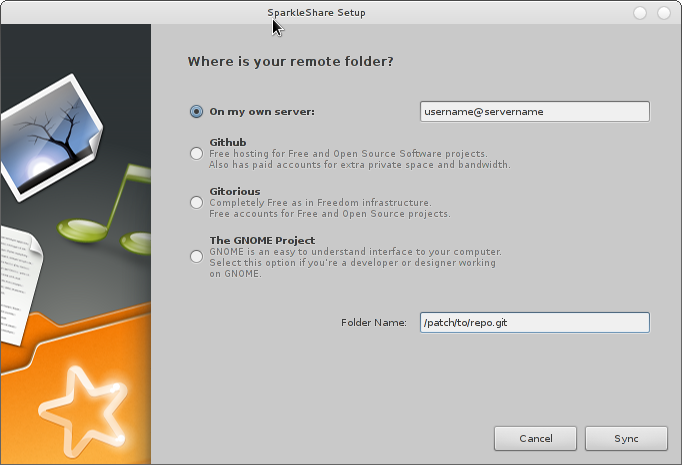
Теперь следует запустить sparkleshare на клиенте, выберите иконку программы в главном меню в разделе интернет или введите название программы, если вы используете GNOME 3. Запустится мастер в полях которого следует указать наши данные:
Нажимаем на кнопку Sync и если все хорошо то мы увидим надпись что синхронизация успешно выполнена. По умолчанию синхронизируется каталог в домашней директории клиента ~/SparkleShare/, все что вы положите сюда будет синхронизировано с остальными клиентами подключенными к репозитарию подобным образом.
Существенный минус данного решения то что git плохо работает с большими файлами (больше 1G).
В Fedora нет скрипта запуска сервера SVN, в init.d, поэтому его приходится запускать в ручную, либо делать самописные скрипты. Но есть еще один вариант, передать всю работу по запуску-отстанову сервера демону xinetd.
Установить сам демон можно с помошью команды:
yum install xinetd
Не забудте так же включить его автоматический запуск:
chkconfig xinetd on
Для того что бы передать демону xinetd любой сервис в системе следует создать файл настроек для данного сервиса в каталоге /etc/xinetd.d/ . Например, в нашем случае, создадим файл subversion со следующим содержимым:
service svn
{
socket_type = stream
protocol = tcp
user = svn
wait = no
disable = no
server = /usr/bin/svnserve
server_args = -i --root /path/to/repo
port = 3690
}
Где server путь до команды запуска демона, server_args аргументы запуска демона, user имя пользователя от имени которого следует запускать демон. Если нужно что бы демон слушал порт только на определенном интерфейсе то добавьте параметр bind в котором укажите ip интерфейса на котором слушать порт. По умолчания в Fedora в файле /etc/services прописаны параметры:
Если их нет то следует их внести, что бы демон знал как следует запускать сервис svn. Название сервиса (svn) должно совпадать в обоих настоечных файлах, если меняет его в одном из них то меняйте и в другом.
Теперь запускаем демон:
service xinetd start
Проверить слушет ли демон порт можно командой:
netstat -ant | grep 3690
Ответ должне быть что то вроде этого, если это не так смотрите системный лог файл
Итак вышел релиз ОС Fedora 14, одновременно с ней был выпущен релиз ремикса Russian Fedora. Обновление для тех кто уже установил предыдущую версию Fedora, как обычно производим с помощью утилиты preupgrade. Или обновлением пакетов fedora-release и fedora-release-notes.
Новшеств в данном релизе не особенно много, из основных для пользователя стоит отметить последнюю версию KDE 4.5, с поддержкой звукового сервера Phonon. Большинство нововведений относится именно к KDE. Добавлены новые версии сред Sugar, и окружение MeeGo. Новые пакеты
gnome-applet-netspeed для слежения за трафиком по каналам, eurephia система аутентификации в OpenVPN и gnome-gmail для работы с почтовой системой.
Полный список изменений можно увидеть на сайте документации федора здесь.
Иногда нужно сделать отключение компьютера в определенный момент времени или по истечению определенного количества времени. Здесь на поможет команда shutdown. Например что бы компьютер выключился через пол часа следует выполнить команду:
#shutdown 30
Компьютер должен отключится через полчаса. Так же можно указать конкретное время отключения в формате "час:минута", например:
#shutdown 12:00
Компьютер отключиться в 12 часов дня. Если надо поэкспериментировать со временем отключения то нужно использовать ключ -k, с которым программа будет просто сообщать об отключении но не отключать компьютер. Очень удобно.
Заметка на память. Для того что бы использовать диск в качестве репозитория следует добавить его в список репозиториев, создаем файл media.repo в каталоге настройки репозиториев /etc/yum.repo.d/ со следующим содержимым:
[media]
name= DVD
baseurl=file:///patch/to/mount
enabled=1
gpgcheck=0
где file:///patch/to/mount это путь к папку куда примонтируется диск.
Итак сегодня вышел 13 выпуск операционной системы Fedora, с чем я поздравляю всех ее пользователей. Итак опишу некоторые новые функции доступные в данном релизе. Более подробно они доступны в вики сообщества Fedora переведенные на русский язык русскоговорящей частью сообщества Fedora. Итак получить релиз Fedora вы можете здесь. Загрузить можно как Live сборку предназначенную для запуска на без установки на компьютер, так и DVD установочный образ. Так же доступен образ для сетевой установки дистрибутива. Те же у кого установлена 12 версия Fedora или более ранняя могут использовать утилиту preupgrade из соответствующего пакета preupgrade.
Итак основные новшества в деле.
Изменения в Fedora для пользователей настольных компьютеров
В 13 выпуске Fedora используется автоматическая установка и настройка принтеров поддерживаемых производителями или сообществом под Linux. При обнаружении подключенного к системе принтера, установщик пакетов PackageKit автоматически загрузит нужный драйвер из подключенный репозитариев и установит его.
В 13 выпуске доступна автоматическая установка языкового пакета.
Теперь PackageKit полностью интегрирован в систему. Например автоматически устанавливает пакеты, нужные для записи звуковых CD дисков и распаковки архивов.
Переработан интерфейс управления пользователями, теперь оно осуществляется через новую систему управления аккаунтами accounts-dialog:
Система позволяет выбрать аватар, сгенерировать сложный пароль для входа в систему, организовать подсказку для забывчивых людей. А так же позволяет настроить автологин в систему, настроить функции доступные на экране GDM (убрать возможность выключать компьютер и убрать список пользователей).
Усовершенствована система управления сетями NetworkManager. Улучшены возможности работы с мобильными телефонами в качестве модема, добавлена командная строка Cnetworkmanager для управления сетевыми подключениями NetworkManger:
Options: --version show program's version number and exit -h, --help show this help message and exit -t, --terse No table headings and padding, suitable for parsing -w BOOL, --wifi=BOOL Enable or disable wireless -o BOOL, --online=BOOL Enable or disable network at all --state Print the NM state --we, --wireless-enabled Print whether the WiFi is enabled --whe, --wireless-hardware-enabled Print whether the WiFi hardware is enabled -d, --device-list, --dev List devices --device-info=DEV, --di=DEV Info about device DEV (by interface or UDI(TODO)) -a, -n, --ap-list, --ap, --nets List access points --ap-info=AP, --ai=AP Info about access point AP (by hw address or UDI(TODO)) -u, --usrcon List user connection settings -s, --syscon List system connection settings --con-info=[KIND,]ID, --ci=[KIND,]ID Info about connection settings ID (of the *user*/system KIND) -c, --actcon List active connections --demo Run a random demonstration of the API --activate-connection=[KIND],ID,[DEV],[APMAC] activate the KIND(user/system) connection ID on device DEV using APMAC. -m, --monitor loop to show dbus signals -C SSID, --connect=SSID Connect to a wireless network SSID (creating the configuration using the key options below) --unprotected network does not require a key --wep-hex=KEY use this WEP key of 26 hex digits --wep-pass=KEY use this WEP passphrase --wpa-psk-hex=KEY use this WPA key of 64 hex digits --wpa-pass=KEY use this WPA passphrase
Для видеокарт Nvidia и Ati включена экспериментальная поддержка 3D на свободных драйверах.
Для просмотра и управления фотографиями, в Fedora 13, включили программу Shotwel, заменив ею традиционные Gthumb и F-Spot. Программа имеет приятный интерфейс и базовый функционал для редактирования фотографий:
В состав включена программа для ведения микроблогов Identi.ca и Twitter - Pino:
В состав включена программа Déjà Dup для простого резервного копирования на локальные или удаленные сервера (например примонтированого удаленного ресурса, или Amazon s3). Программа шифрует и сжимает бекапы указанных папок и файлов, упрощает задачу для конечного пользователя. Передерживается инкрементное резервное копирование, с помощью которого возможно восстановить промежуточную копию системы.
Присутсвует новая система сканирования Simple Scan, соответствующая своему названию. Простейшая программа для сканирования, нацелена на неискушенного пользователя, для более расширенного функционала поддерживается xsane:
Так же в системе включена новая разработка Ричарда Хьюса GNOME Color Manager, система управления цветовыми профилями устройств. Ориентирован данный продукт на дизайнеров и художников использующих в работе Fedora, с помощью цветовых профилей они могут получить более точную цветопередачу для мониторов, принтеров, сканеров и прочих устройств.
И многое другое. Более подробную информацию получите здесь.
Изменения в Fedora для системных администраторов
Для нашего брата сисадмина так же есть кое-что новое и интересное. Например в состав системы включен Dogtag Certificate System (DGS), открытый центр сертификации промышленного уровня. Для всестороннего управления цифровыми сертификатами на предприятии.
Белый список modprobe позволяет указать какие конкретно модули возможно подгружать в систему, что ограничивает количество кода выполняющегося в ядре, и соответственно повышающий безопасность системы в целом.
Вообщем данный релиз направлен на широкую аудиторию пользователей, но в основном на простых "настольных" пользователей Linux. Загружайте и составе свое впечатление от открытой операционной системы Fedora 13!
Так же следует отметить что в день релиза основного дистрибутива вышел релиз респина Russian Fedora, который отличается от оригинального дистрибутива, поддержкой закрытых патентами стандартов, и включением в состав дистрибутива пропроитарных драйверов, а так же подключение репозитариев предоставляющих дополнительное программное обеспечение недоступное на оригинальных репозитариях Fedora Project. Если вам нужен такой функционал, и плевать на патентное право США, то рекомендую скачивать именно этот дистрибутив Fedora. Взять его можно вот здесь.
Также подготовлен видеоролик презентация Fedora 13:
Система использует папку /tmp для того что бы хранить разный временный мусор для своей работы, так же в данную папку и реже в /var/tmp валиться весь мусор со всех программ в системе. Если у вас много оперативной памяти то возможно сделать папку /tmp в оперативной памяти, что некоторым образом ускорит работу системы и избавит от нужды чистить данную папку от мусора (а его со временем в ней накапливается достаточно много).
Для того что бы организовать этот диск в файле /etc/fstab следует создать строчку следующего содержания:
tmpfs /tmp tmpfs size=1G 0 0
Где параметр size содержит размер диска, буквами обозначаем разрядность G - гигабайты, M - мегабайты.
Перезагрузить компьютер. Если у вас есть еще куча памяти то можете создать подобным образом диск для /var/tmp (хотя я к примеру не стал этого делать, а поместил туда временный каталог для OpenOffice. потому как бывает что ему надо много кеша при работе с графикой и гига темпа ему не хватает)
Вот такая тема сейчас доступна в тестовом репозитарии Fedora 13:
Тема Fedora насколько я помню не менялась настолько сильно уже с 5 или 6 версии, и вот сообщество дизайнеров решало порадовать сообщество пользователей некоторым обновлением темы.
Nouveau в Fedora 13 будет поддерживать 3d с помощью mesa. На данный момент в альфа версии федора которая вышла сегодня данная функция экспериментально поддерживается. На видеокарте 7600 GTS у меня 3D композитор стола compiz-fusion работает достаточно уверено и стабильно. В том числе работает эффект воды на рабочем столе, который не работал даже с пропроитарным драйвером от nvidia.
FPS на glxgears держиться на уровне 300-400. Не хватает для мнгогих игрушек но достаточен для compiz-fusion и gnome-shell.
Устанавливаеться подержка 3D командой:
#yum install mesa-dri-drivers-experimental
Надеюсь данный драйвер допилят до уровня пропроитарного драйвера.
Теперь что бы установить новый шрифт не обязательно лезть в терминал. Эту процедуру максимально упростили в Fedora 13. Теперь для установки шрифта, в окне просмотра присутствует кнопка нажав на которую шрифт будет установлен для данного пользователя. Все очень просто!
Для быстрого запуска или поиска и открытия файлов пока не придумано ничего лучше графического интерфейса, но попытки создать нечто что позволит это делать еще быстрее и в одном окне есть. Одно из них это Gnome-Do входящий в состав среды Gnome. Данная утилита позволяет искать и открывать файлы, запускать приложения управлять медиа проигрывателем, отправлять сообщения в twitter и многое другое с помощью набора текста и выбора дальнейших действий с ним.
Программа устанавливается командой терминала:
#yum install gnome-do gnome-do-plugins-*
После чего вы можете настроить Gnome-do и подключить используемые вам плагины в настройках программы. Программа запускается из Приложения\Стадартные\Gnome Do. Слева на окне программы есть изображение стрелочки щелчок по которому вызывает меню, в котором следует выбрать пункт "настройки".
В окне настройки выберите те плагины которые хотели бы использовать. Так же на вкладке Keyboard выберите горячую клавишу по которой будет вызываться главное окно, выберите внешний вид окна на вкладке внешний вид. на вкладке Общие следует указать будет ли запускаться и в каком режиме Gnome-Do при загрузке сеанса Gnome.
Что можно сделать с помощью этой утилиты? К примеру с помощью этой системы возможно создать документ следующим образом. Вызвав окно Gnome-Do из меню Приложения\Стадартные\Gnome Do вводим текст в появившийся интерфейс программы.
Следует заметить что интерфейс не имеет поля ввода как таковой, а просто набираемые символы появляются на самом окне программы. После того как вы ввели нужный текст кнопкой Tab перемещаемся на поле действия с текстом и выбираем действие которое вы хотите совершить. К примеру наберем текст "Gnome Do.txt". Как вы могли видеть сначала набор текста происходит непосредственно в названии программы. То есть лаунчер сначала ищет программу которая в своем названии или в описании содержит набираемый текст. Это позволяет запускать программы не только по конкретной команде но и по описанию программы. Набрав текст, нажимаем Tab и выбираем в окне поиска внизу "Создать файл", нажимаем Enter (вы можете обратить внимания что кроме этого с текстом можно сделать некоторое количество действий), после этого вы увидите следующую серию возможных действий с созданным файлом. В серии будет предложено что делать с ним далее, в частности открыть, открыть местоположение, переместить, удалить и так далее. Выбираем открыть и нажимаем Enter. Откроется ассоциированный с типом файла редактор, в котором вы можете вводить текст. Фактически мы создали файл не прикоснувшись к мыши. Так же просто открыть этот файл с помощью этой утилиты. Достаточно, вызвав программу, набрать часть названия нужного документа и нажав клавишу Tab выбрать пункт "Открыть".
Все плагины входящие в состав данной утилиты работаю таким же образом. Вызываем окно программы набираем некий текст, описывающий объект с которым хотим работать, и клавишей tab и курсорными клавишами выбираем действие которое хотим совершить с данным объектом.
Сама программа имеет настраиваемый интерфейс и может быть использована как панель задач со значками свернутых окон, или отдельное окно. Можно настроить различные горячие клавиатурные комбинации, например клавишу вызова главного окна.
Данную программу я использую для быстрого поиска документов, поиска с помощью google, создания документов, поиска почтовых сообщений, и много другого.
Вообщем попробуйте сами, многие плагины я вообще не использую но возможно именно вам они подойдут для улучшения вашего взаимопонимания с компьютером.
Что бы уменьшить значки на рабочем столе в Gnome, щелкаем Система>Параметры>Управление файлами, смотрим в открывшемся окне какой вид стоит в списке "Вид по умолчанию" (обычно там стоит пункт "Просмотр в виде значков"). Теперь ниже находим такой же пункт выделенный жирным шрифтом, и выбираем там в пункте "Исходный масштаб", какой размер иконок будет для этого вида. По моему мнению оптимальным будет 66%. Радуемся полученному эффекту:
Текст в данной системе набирается не как обычно клавиатурой, а с помощью мыши или комбинаций клавиш, которыми из потока символов выбраться нужные. На первый взгляд кажется, что это только снизит скорость набора, но на деле происходит обратное. Так как текст довольно часто состоит из повторяющихся словарных конструкций, то внеся их в некую базу можно заранее предугадывать какие из них будут востребованы в данный момент времени. Одновременно с этим можно использовать словари и вот вам уже не надо нажимать кучу клавиш, достаточно выбрать нужные комбинации слов из возможных. Фактически скорость набора в данном случае зависит от полноты ваших баз данных комбинаций и слов, а не от скорости набора на клавиатуре, и ограниченна только скорость вашего чтения. Отличной реализацией такой системы является Dasher. Система входит в состав рабочей среды гном. Вы можете найти ее в главном меню>приложения>стандартные>Dasher. Появиться окно такого вида:
не пугайтесь, система выглядит дружелюбнее и сложнее чем на самом деле является. По умолчанию стоит английский словарь, поэтому идем в настройки и выбираем там словарь нужного языка. После чего попробуйте набрать как нибудь текст. Набор происходит следующим способом: активировать поле потока символов щелчком по нему и ... держаться за кресло :) но не в итоге от вас требуется только направлять движение в нужную сторону с помощью вашей мыши. Нужные слова будут возникать справа от линии и направляйте движение к ним так, что бы нужные из них попадали в поле слева, вверху будет появляться набираемый текст, программа имеет несколько режимов работы. Выберите подходящий для вас в настройках системы. Так же программа способна обучаться с помощью добавляемых текстов и при наборе. Система показывает альтернативный способ набора текста и после некоторой тренировки можно набирать текст намного быстрее чем клавиатурой. Единственный недостаток системы -- повышенная нагрузка на глаза (не больше чем при играх на компьютере). Данный текст набран с помощью системы предикативного вода текста. Ну и для наглядности видео процесса, у меня правда не слишком умело получилось:
Анонсированный KDE 4.4 rc1 решил установить у себя на домашней машине. Установив репозитарии по факу и запустив команду:
#yum groupupdate kde-desktop
Получил ошибку при установке связанную с зависимостями k3b в существующих репозитариях fedora, продолжил установку с пропусканием того что не устанавливается:
#yum groupupdate kde-desktop --skip-broken
После установки перезагрузившись и получил систему с последней сборкой KDE.
Сразу в глаза бросилось измененный системный лоток, теперь список сообщений представляет собой панельку выезжающую при нажатии на значок с буквой "i" в трее в которой есть сгруппированные по источникам списки всех сообщений, также активные значки появляются на отдельной секции другого цвета (например значок сообщения в Kopete) :
Так же сразу видны изменения в отображении кнопочек управления окном. Они стали отображаться по разному в зависимости от того нажата ли кнопка и наведен ли на нее курсор. Сильно ускорили появление исчезновение главного и дополнительных меню в системе. Претерпело изменения окно настроек рабочего стола. Его разгрузили и оставили только то что напрямую относить к рабочему столу. Добавили два вида отображения рабочего стола: в виде строки значков с поиском для нетбуков с маленьким экраном, и в виде двухстрочного положения виджетов видимо тоже для нетбуков, но у меня заработал только первый вариант:
Изменилось окно выбора виджетов для рабочего стола, теперь это панель в нижней части экрана с горизонтальным списком виджетов:
Менеджер для управления темами рабочего стола пометстили на его законное место в системную конфигурялку в раздел внешний вид:
Думаю многие (включая и меня) искали его именно там :). Добавили несколько новых виджетов:
Добавили несколько новых программ в частности утилиту для работы с блогами Blogilo:
О ней я отпишусь чуть позднее, прям с помошью этой проги и отпишусь ;). некоторым образом переработан интерфейс GwenView и Dolphin. Для Dolphin добавили nepomuksearch:/ , в котором можно увидеть результаты поиска в рабочей среде
Некоторые эффекты KWin усовершенствовали, теперь к примеру стало возможным щелчком по превюшным окнам в панели задач сворачивать разворачивать соответствующие окна, и выводить их на передний план а ля Win 7. Это пока все что я успел заметить в тот час что писал эту статью параллельно общаясь в жабере и почте. Вообщем касательно внешнего вида разработчики КДЕ как всегда стараются использовать все возможности. Думаю что к релизу придумают еще дополнительные фишки. К сожалению релиз-кандидат и есть релиз-кандидат два или три раза пока я мучал настройки стола у меня упала плазма. :) Но это излечимо.
Внимание! Не устанавливайте это обновление если неуверенны в его результате!
Что бы установить релиз-кандидат добавте репозитарий kde в вашу систему добавив конфиг файл kde.repo в каталог /etc/yum.repos.d/ содержащий:
Если каието зависимости не смогут разрешиться осторожно используйте как и я ключ для yum --skip-broken. После этого следует перезагрузить ваш компьютер.
С Fedora 12 у меня возникли некоторые проблемы. На моей видеокарте 8600 GTS компьютер загружался через раз. Думается что дело в включении в ядро драйвера nouveau или в чем то еще, но в любом случае загрузка с LiveCD заканчивалась черным экраном. Разбираться с этим я пока не стал. А решил остаться на 11 версии Fedora и на этот раз не переходить на следующую версию, а перейти на другое десктоп окружение, благо у четвертого KDE уже вышла 4.3 версия и на моем нетбуке она показала устойчивую работу. Как я уже писал ранее с KDE начался мой путь в линукс, и переход на GNOME был обусловлен появление COMPIZ который меня заинтересовал тогда. Ну а далее был KDE 4.0 который был нестабилен и на него переходить я не видел смысла. Теперь на данный момент я вижу что KDE стабилен достаточно что бы установить его на домашней машине и не пугать при этом домашних ошибками от неудачного клика. Заодно решил сделать первую за два года установку под чистую систему. Поэтому взял установочный DVD от Fedora 11 я установил систему с нее при этом указав установщику ставить в качестве окружения KDE.
После установки я вошел под своим пользователем и настроил виджеты рабочего стола. Обрадовала система получения тем оформления и виджетов рабочего стола, знакомая по KDE 3 версии, когда в окне выбора темы или виджета есть кнопка на мастер добавления новых элементов. Итак добавив виджеты и настроив окружение у меня получилось следующее:
Панель слева автоматически скрывается когда с нее убираешь курсор. Очень удобно и не занимает место на рабочем столе. Вообщем то таких панелей можно наделать кучу и на каждую нацепить кучу полезных и не очень виджетов и ограничивается все это только вашим воображением и ресурсом вашего компьютера. Кстати о ресурсах. Если не использовать приложения из GNOME, то ресурса на это все нужно очень не много. Но в данный момент у меня в KDE не получилось заставить работать нормально апплет knetworkmanager из-за чего приходиться использовать апплет их GNOME, что в свою очередь требует держать в памяти библиотеки для GNOME. Для моего достаточно мощного компьютера данный момент незначителен, но для более слабых конфигураций возможно сыграет нехорошую роль для KDE в целом. Что касается приложений для KDE, то они на полную используют возможности фреймворка plasma для KDE. Приложение Okular для просмотра различных текстовых файлов позволяет делать рецензии и маркеры поверх документа что полезно использовать при редакции документов. Возможность делать закладки в документах очень меня радует так как читаю много документации в электроном виде. К тому же закладки не требуют сохранения файла. Все что нужно Okular сохраняет в недрах своего кеша в домашней директории. Отличная программа для тех кому много приходиться читать и главное делать отметки и врезки, взаимодействовать с документом. Программа для обработки фотографий Gwenview позволяет присматривать и изменять фотографии в различных форматах, идеальное средство для домашнего использование, может быть расширено с помощью различных модулей для этой программы которые позволяют увеличить стандартный функционал программы. Программа позволяет просматривать папки со смешаным содержимым, весьма удобно когда скидываешь в одну папку видео и фото с фотоаппарата. Интересен так же полноэкранный режим работы приложения, когда фотографии располагаются в виде ленты миниатюр прокручиваемой мышкой. Еще можно отметить интересные программы для обработки графики которую следует отметить digiKam и showFoto эти приложения расширенные программы для работы с цифровым фото, содержащие в себе функции по обработке фотографий их получению с фотоаппаратов, сканеров и цифровых носителей. Так же дополнительная фишка получение данных о местоположении из метафайла и отображение местоположения на карте.
Из мультимедиа плееров представлены видеопроигрыватель dragon player направленный на максимальную простоту в пользовании им. На самом деле он действительно имеет минималистический интерфейс и минимум настроек.
Музыкальный проигрыватель конечно же бессменный Amarok, изменения которые его постигли во второй версии наполнили его большим функционалом и более гладким интерфейсом. Плазмиды дополнили его функционал, позволяя получать фото, видео, тексты, и описание из википедии для проигрываемых групп.
Это только небольшая часть из приложений доступных для данного окружения, думаю что приложений в репозитариях Fedora под KDE найдется для каждого человека. Что особенно радует что не потерялись приложения написанные для KDE 3 и они прекрасно запускаются и работают в KDE 4. Думаю что даже несмотря на незначительные баги системы KDE 4 является работоспособной системой, очень функциональной, со множеством доступных приложений, с гибким интерфейсом который каждый сможет настроить как ему захочется и с помощью сообщества создающего темы и различные виджеты, индивидуализировать окружение.
В недавнем прошлом я как то обнаружил что каталог /var занял почти все полезное место на отведённом ему разделе жёсткого диска, с помощью команды du выяснил что заняла все место папка кеша некоего демона logwatch, на тот момент о демоне я ничего не знал, но стало интересно что же это за демон и зачем он нужен. После прочтения мана понял что данный демон создаёт ежедневные отчёты состояния системы на основе логов других демонов, группирует и систематизирует данные и отправляет этот отчёт на указанное мыло. Так как я отключил демон sendmail в системе отчёты от logwatch кешировались системой и не отправлялись накапливая постепенно забив весь раздел. Решил исправить эту ситуацию указав валидный внешний email. Теперь на всех своих системах я включаю данный демон и в итоге имею неплохой инструмент мониторинга за состоянием системы без постоянного контроля по удаленке. Итак:
Настойка демона logwatch.
Настройка системы производиться с помощью конфигов в /etc/logwatch/ . основной конфигурационный файл logwatch.conf находиться по пути /etc/logwatch/conf/logwatch.conf. Содержимое моего конфига:
LogDir = /var/log TmpDir = /var/cache/logwatch MailTo = my@e-mail MailFrom = Logwatch Range = yesterday Save = /root/logwatch Detail = High Service = All Service = "-zz-network" Service = "-zz-sys" mailer = "sendmail -t"
Значения этих директив следующие:
Директория в которой хранятся логи системы.
LogDir = /var/log
Та самая директория для хранения временных файлов. которая отожрала у меня все место на разделе.
TmpDir = /var/cache/logwatch
Электронный адрес на который следует отправлять отчёты.
MailTo = my@e-mail
В поле письма "От кого" будет указанная ниже строчка.
MailFrom = Logwatch
Если есть желание что бы сведения сохранялись локально то укажите этот параметр
Save = /root/logwatch
Установите высокую степень отображения что бы видеть максимум информации из логов, можно также установить Low и Med параметры или числа от 0 до 10 для регулирования степени детализации.
Detail = High
Укажите за какой промежуток времени собирать отчёт. Также можно указывать параметры today и all.
Range = yesterday
Что бы оптимизировать сбор отчётов под ваши нужды существует директива Service которая и регулирует как и с каких логов следует собирать информацию. Сами скрипты находятся в директории /usr/share/logwatch/scripts/services/. Мои директивы означают что я включаю в отч1т обработку всех логфайлов, за исключением скриптов -zz-network, -zz-sys которые собирают информацию о конфигруации сети и железа.
Service = All Service = "-zz-network" Service = "-zz-sys"
Если нужно выделить только конкретные отчёты то укажите какие конкретно вместо параметра All. Для отправки отчёта используется почтовый демон. По умолчанию в fedora это sendmail
mailer = "sendmail -t"
Если у вас другой демон для отправки системных сообщений укажите команду которую следует выполнить logwatch что отправить отчёт. Например для postfix следует указать:
mailer = "postfix.sendmail -t"
После того как вы сохраните конфиг, запустите службу sendmail если вы ее остановили командой
service sendmail start
а так же включите автоматический запуск службы
chkconfig sendmail on
Можете проверить работоспособность демона запустив команду logwatch. Она создаст и отправит вам на email отчёт о состоянии системы.
Приветствую, товарищи линуксоиды! Кто из вас забыл что такое реестр windows? Специально для вас команда разработчиков Gnome создала утилиту под название gconf-editor которая обрабатывает xml файлы настроек gnome и сопутствующих программ в виде дерева опций и параметров. С помощью этой программы вы сможете настроить вашу систему более тонко чем предлагают стандартные средства. Итак устанавливаем программу
#yum install gconf-editor
После установки в главном меню выберите пункт Приложения/Системные/Редактор конфигурации откроется окно:
В данном окне слева отображается наименование дерево директорий а справа ключи данной . Для того что бы удалить корзину с рабочего следует найти ключ desktop по пути /apps/nautilus/desktop/trash_icon_visible и удалить с него галочку. Корзина тут же должна исчезнуть.